







Android POS ALL-IN-ONE စက်ကိုအသုံးပြုရန်အသုံးဝင်သောလမ်းညွှန် - GALAXY TOUCH 6
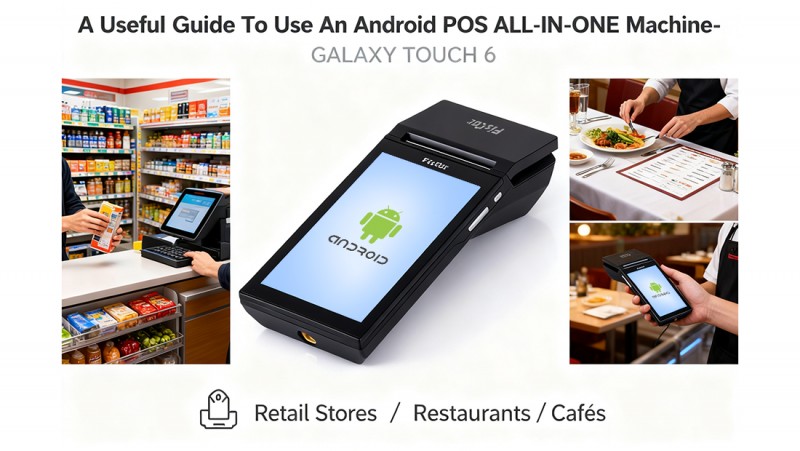
ကျွန်တော်တို့ရဲ့ မျိုးဆက်သစ် Android POS ALL-IN-ONE GALAXY TOUCH 6 ကို ရွေးချယ်တာအတွက် ကျေးဇူးတင်ပါတယ်။ ၎င်းဟာ ကျွန်တော်တို့ရဲ့ နည်းပညာနဲ့ အရည်အသွေးက အာမခံထားတဲ့ စွမ်းဆောင်ရည်မြင့်မားတဲ့ တစ်ခုတည်းမ ဒါက သင့်လုပ်ငန်းရဲ့ နေ့စဉ် ဘဝမှာ အဆင်ပြေပြီး ဘေးကင်းတဲ့ ဒေတာ ပြုပြင်မှုကို ပေးပါတယ်။
ဒီမှာ ဒီထုတ်ကုန်ကို ဘယ်လို အသုံးပြုမလဲဆိုတာ လမ်းညွှန်ချင်ပါတယ်။
1. ကနဦး Setup ညွှန်ကြားချက်
1.1 စွမ်းအား On & Off
•စက်ပိတ်: "OFF" ဖို့ပါဝါ switch ကိုပြောင်း;
•ပုံနှိပ်စက်ဖုံးကိုဖွင့်ပါ: တစ်လက်ကိုတည်ထားသောစက်၊ ပုံနှိပ်စက်ဖုံးကိုဖွင့်ရန်အခြားလက်၏လက်ချောက်ကိုဖွင့်လှစ်သော
•ပုံနှိပ်စက်ဖုံးကိုပိတ်ပြီးစက္ကူစာရွက်ကိုဆွဲပါ
မှတ်ချက်: ကျန်ရှိသော စက္ကူကို စက္ကူစားသွင်းရေး၏ ဆန့်ကျင်ဘက်ဘက်တွင် မဆွဲပါ။
1.2 စွမ်းအား On & Off
• 9V 3A ပါဝါ Adapter ကိုစက်ကိုချိတ်ဆက်ပါ။
•စက်ကိုပေါ်လွှတ် / ပိတ်ရန်ဘေးပါဝါခလုတ်ကိုရှည်နှိပ်ပါ။
•လျှပ်စစ်အားကို အပြည့်အဝ ချိတ်ဆက်ရန် လိုအပ်ပါက လီသီယမ်ဘက်ထရီကို ထုတ်ယူရန် အခန်းအဖွဲ့ကို ဖွင့်
1.3 အင်တာဖေ့စ်များ
GALAXY TOUCH 6 မှာ RS232 တစ်ခု၊ USB ကိရိယာတစ်ခုနဲ့ Ethernet ရှိတယ်။
RS232 port ကို PC driver များကို ချိတ်ဆက်ရန် အသုံးပြုသည်။ ဒီ port ကို စကင်နာနဲ့ ချိတ်ဆက်မရဘူး။
ဤဆိပ်ကမ်းတွင် စွမ်းအင်ထွက်မရှိကြောင်း ကျေးဇူးပြု၍ သတိပြုပါ။
USB port ကို PC ဆက်သွယ်ရေးအတွက်သာ အသုံးပြုပါတယ်။
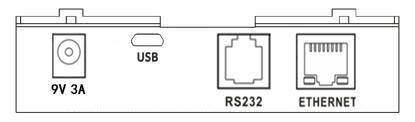
USB OTG: USB Host port များကိုပြင်ပကီဘုတ်၊ စကင်နာ၊ မှတ်ဉာဏ်စတော်၊ ပုံနှိပ်စသည်တို့ကိုချိတ်ဆက်ရန်အသုံးပြုသည်။
2. Android လုပ်ငန်းစနစ်
Android မိုဘိုင်း POS တစ်ခုဖြစ်ပြီး အသုံးပြုရန် ရိုးရှင်းပါတယ်။ ၎င်းသည်အစားအစာထရက်ကားများ၊ အိမ်နှင့်ပြုပြင်ရေးဝန်ဆောင်မှုများ၊ ဈေးကွက်စတိုးများ၊ စသည်တို့ကဲ့သို့သောစီးပွားရေးလုပ်ငန်းများအတွက်စံပြနည်းလ
ဆော့ဝဲလ်တပ်ဆင်ခြင်း
U disk ထဲသို့တပ်ဆင်ရန် APK ကိုထည့်ပြီး USB 2.0 ကိုထည့်သွင်းပါ၊ ကျွန်ုပ်တို့သည် Files တွင် U disk ၏အကြောင်းအရာကိုမြင်လိမ့်မည်၊ APK ကိုနှိပ်ပြီး install လ
3. ဘဏ္ဍာရေးမဟုတ် App ကို Demo စမ်းသပ်ခြင်း
Desktop ပေါ်တွင် Non Fiscal App Demo ကို တပ်ဆင်ထားပြီး Fiscat က တီထွင်ထားသော virtual keyboard ဖြစ်ပြီး အသုံးပြုသူအတွင်းပိုင်းစမ်းသပ်မှုအတွက် လုပ်
1.printer 2.printer စတိုင် 3.Display 4 ။ စိတ်ကြိုက် စမ်းသပ်မှု။
3.1 ပုံနှိပ်စက်
ဤအပိုင်းတွင် အသုံးပြုသူသည် ပုံနှိပ်စက်အခြေအနေကို စစ်ဆေးနိုင်ပြီး initalize လုပ်နိုင်ပြီး စမ်းသပ်ဆွဲဆွဲကို လုပ်နိုင်ပြီး menu များဖြင့် ပုံန
၃.၂ ပုံနှိပ်စက်ပုံစံများ
အသုံးပြုသူသည် Char အကွာအဝေး၊ Line အကွာအဝေး၊ သိပ်သည်း၊ နေရာ၊ Align၊ Underline၊ Font Size၊ Rote နှင့် Font Styles ပါဝင်သော menu များဖြင့် ပရင်တာစတိုင်များကို သတ်မှ
3.3 Display ကို
အသုံးပြုသူသည် Initialze, Clean (အားလုံးကို ရှင်းလင်း), Clear line, Display Cursor, Reverse, Brightness, Scroll mode အပါအဝင်သော menu များဖြင့် Main screen သို့မဟုတ် custom screen ကိုသတ်မှတ်နိုင်သည်။ .. စသည်တို့
3.4 စိတ်ကြိုက်စမ်းသပ်ခြင်း
အသုံးပြုသူသည် ပုံနှိပ်ရန်မည်သည့်စာသားကိုမဆို ထည့်သွင်းနိုင်သည်၊ သို့မဟုတ် စိတ်ကြိုက်အချက်အလက်များကိုလုပ်ရန် 'He >
4. နေ့စဉ်လုပ်ငန်းများ
၄.၁ ပထမအကြိမ် Setup (ကြိုတင်စီမံထားပါက Skip)
•ဘာသာစကားကို ရွေးချယ်ပါ → Wi-Fi/Ethernet နဲ့ ချိတ်ဆက်ပါ။
•Google Play Store သို့ ဝင်ပါ (app ကို download လုပ်ရန်)
၄.၂ POS App ကို စတင်ပါ
•သင်၏ POS ဆော့ဖ်ဝဲကို (ဥပမာ၊ စတုရန်း၊ Loyverse၊ Hike၊ Oracle...) ဖွင့်ပါ။
•ဝန်ထမ်းလက်မှတ်များ သို့မဟုတ် QR တံဆိပ်ဖြင့် ဝင်ရောက်ပါ။
၄.၃ ရောင်းချမှုကို စီမံခန့်ခွဲခြင်း၊ အမိန့်များကို စီမံခန့်ခွဲခြင်း (စားသောက်ဆိုင်များ/လက်လီရောင်း) နှင့် နောက်
အသုံးပြုသူဟာ အသေးစိတ် လုပ်ဆောင်ချက်တွေကို App ကနေ စစ်ဆေးနိုင်ပါတယ်။
GALAXY TOUCH 6 တွင် အသုံးပြုသူက ပြုပြင်နိုင်သော သို့မဟုတ် ပြုပြင်နိုင်သော အစိတ်အပိုင်းများ မပါဝင်ပါ။ ကျေးဇူးပြု၍ ပြုပြင်ထိန်းသိမ်းမှုအားလုံးကို အရည်အချင်းရှိသော FISCAT ရောင်းချသူတစ်ဦးက လုပ်ဆောင်ပါ။ ခွင့်ပြုချက်မရှိတဲ့ လုပ်ဆောင်မှုတွေက အာမခံဆုံးရှုံးမှုကို ဖြစ်စေနိုင်ပါတယ်။
မည်သည့်စိတ်ရှုပ်ထွေးသည်မဆို ကျွန်ုပ်တို့ကို ဆက်သွယ်ရန် အလွန်ကြိုဆိုပါသည်၊ ကျွန်ုပ်တို့သည်